Инструкция по настройке
OmniChat связывает чат-бот Salebot или Mavibot с вашей CRM: переписка из Telegram, MAX, WhatsApp и других мессенджеров появляется в карточке сделки, а ответ менеджера из CRM уходит клиенту. Настройка занимает около 10 минут.
Что понадобится
- Проект в Salebot или Mavibot с ботом, подключённым к мессенджеру (Telegram, MAX, WhatsApp, VK и др.).
- amoCRM — вы должны быть администратором аккаунта; или Bitrix24 — права на создание локального приложения.
Регистрация в OmniChat
- Откройте страницу регистрации, укажите e-mail и пароль.
- После входа вы попадёте на дашборд: там карточка «Статус подключения» и кнопки подключения.
Шаг 1. Подключаем Salebot или Mavibot
Нужно сделать две вещи: дать OmniChat ключ, чтобы он мог отправлять ответы клиентам, и указать в боте адрес, на который он будет присылать сообщения.
1.1. Создайте API-ключ
- В левом меню проекта откройте «Настройки» (самый низ списка).
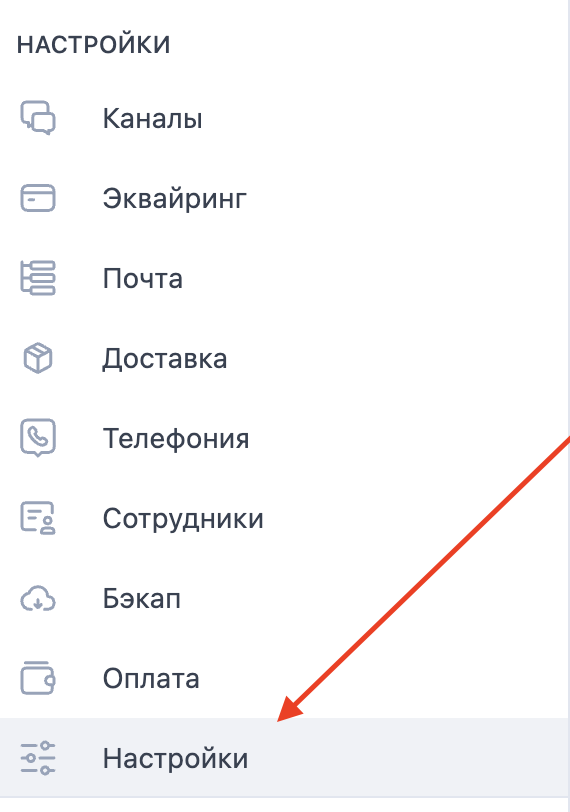
Salebot: пункт «Настройки» в левом меню - Перейдите в раздел «Интеграции» и нажмите «Добавить API ключ».
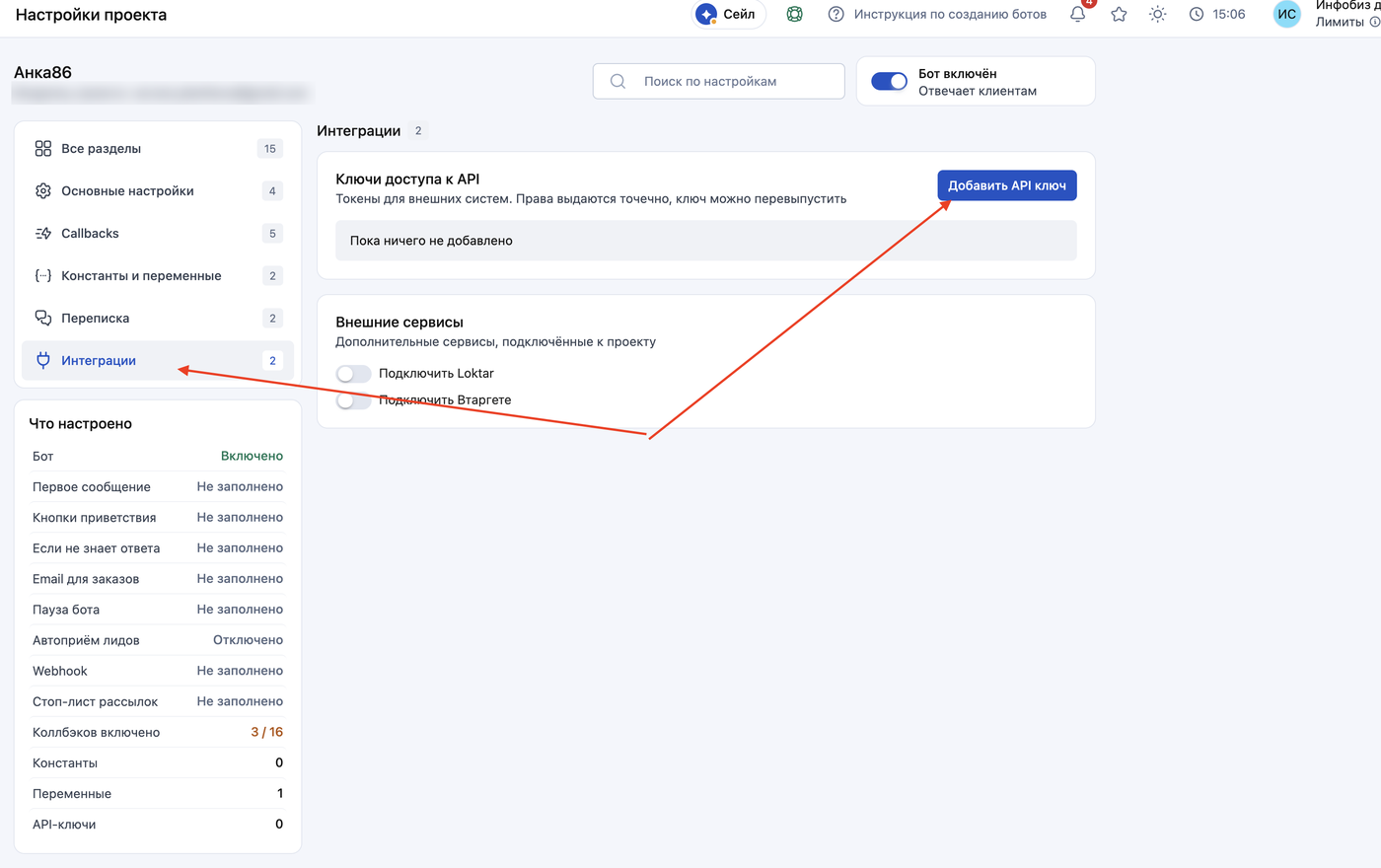
Salebot: Настройки → Интеграции → «Добавить API ключ» - Введите название токена (например,
omnichat), нажмите «Сгенерировать», оставьте включёнными все разрешения и нажмите «Создать». Скопируйте ключ кнопкой рядом с полем.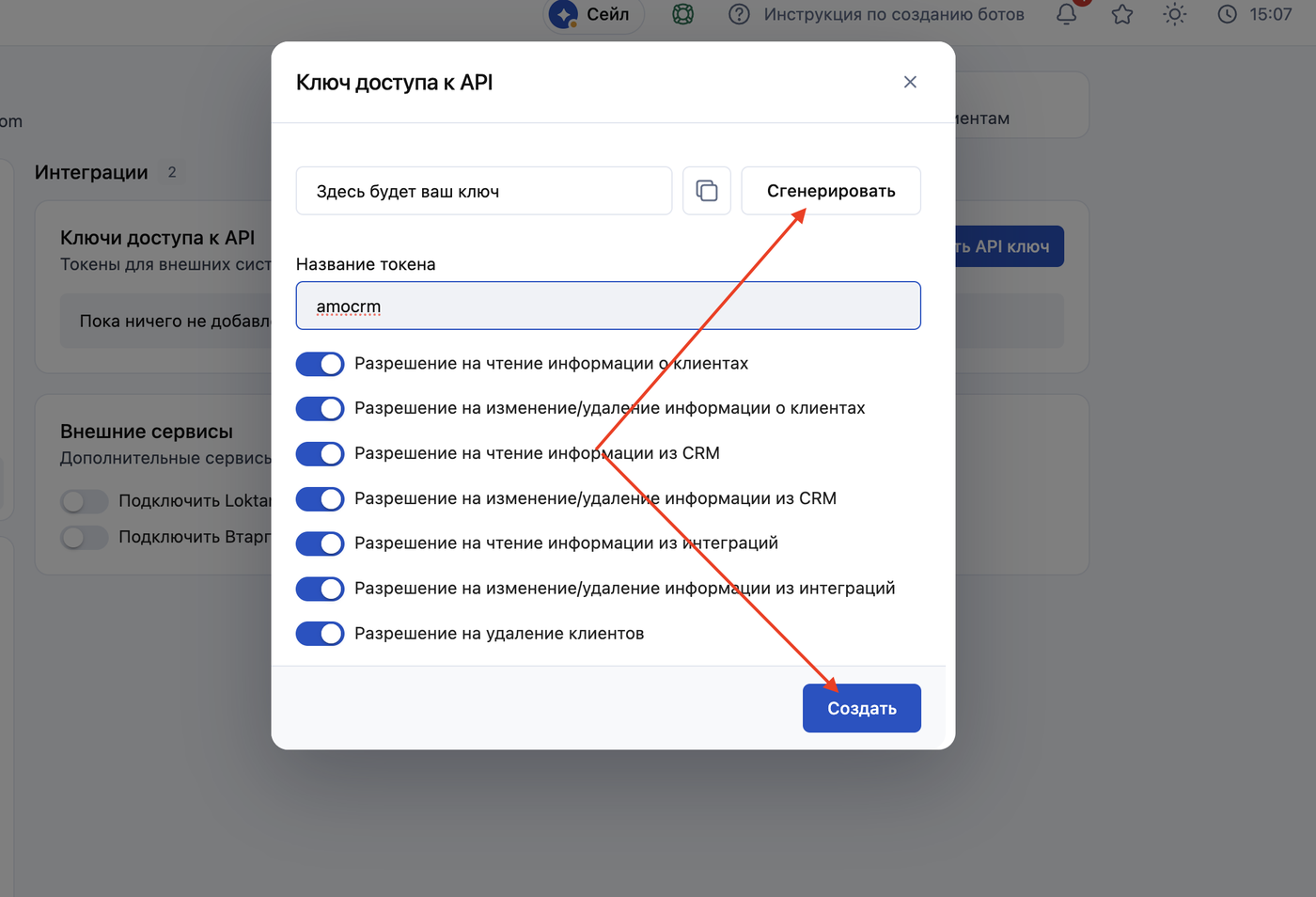
Salebot: создание ключа доступа к API
1.2. Вставьте ключ в OmniChat
- В кабинете откройте Настройки → вкладка «Подключение».
- В блоке «Salebot / Mavibot» выберите платформу и вставьте API-ключ.
- Нажмите «Сохранить настройки».
1.3. Укажите адрес приёма сообщений в боте
- На дашборде OmniChat в карточке «Подключение Salebot» скопируйте адрес вида: https://omnichats.site/t/ваш-идентификатор/salebot/incoming/секретный-код
- В Salebot (или Mavibot) откройте Настройки → «Основные настройки», блок «Бот и операторы», и вставьте адрес в поле Webhook URL.
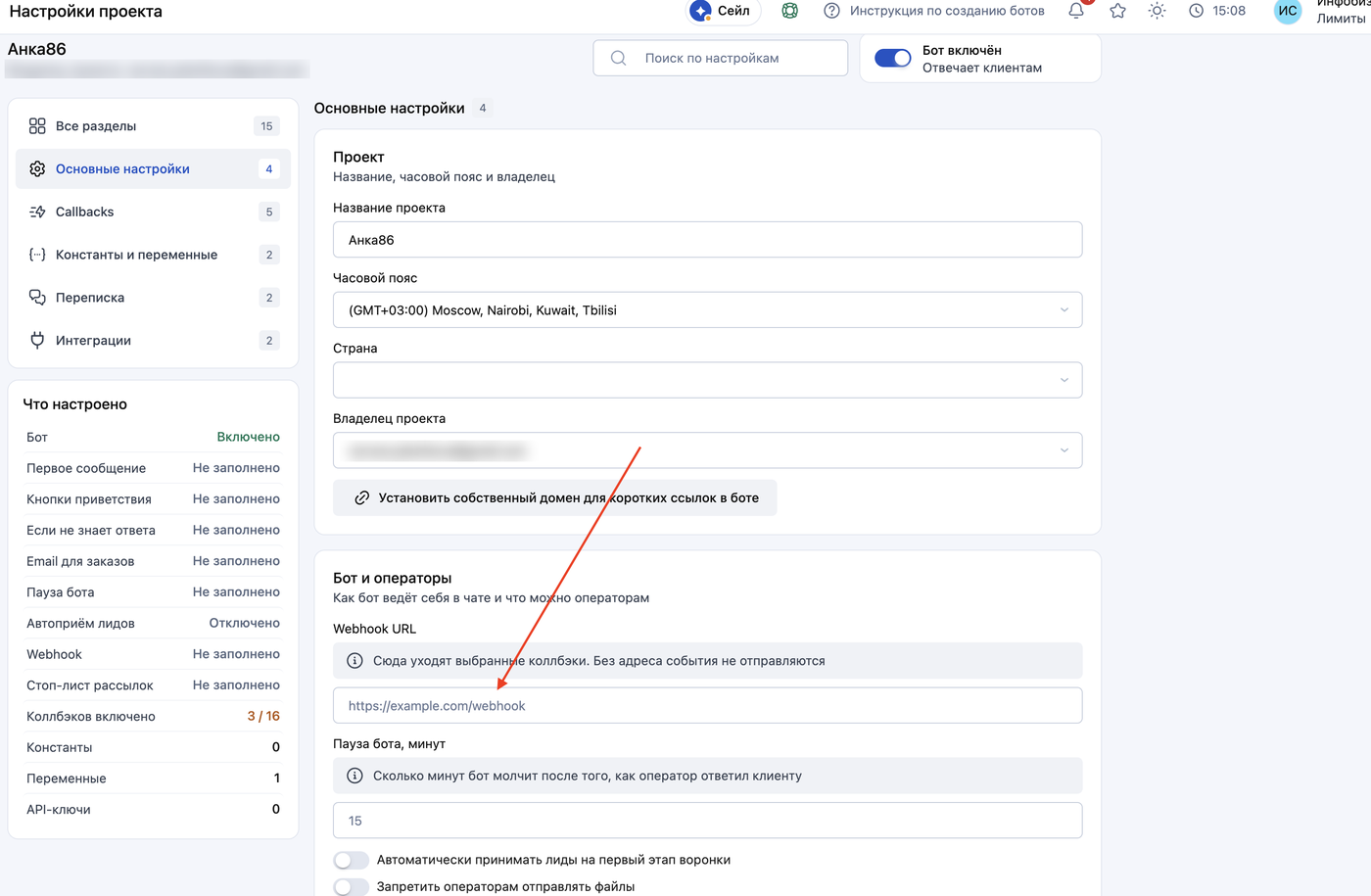
Salebot: Настройки → Основные настройки → Webhook URL - Откройте раздел «Callbacks» и убедитесь, что включены события о сообщениях клиента и о сообщениях оператора.
- Сохраните настройки проекта.
Шаг 2. Подключаем CRM
Выберите свою CRM на дашборде или в Настройках → «Подключение».
amoCRM
- На дашборде нажмите «Подключить amoCRM».
- Войдите в аккаунт amoCRM под администратором и подтвердите доступ. Вводить ключи и коды не нужно.
- Вернувшись в кабинет, проверьте карточку «Статус подключения»: amoCRM — «Подключён».
Bitrix24 (Открытые линии)
Bitrix24.Маркет пока не используется, поэтому подключение идёт через локальное приложение:
- В Bitrix24 создайте локальное приложение (Разработчикам → Другое → Локальное приложение).
- В полях приложения укажите адрес, который показан в кабинете OmniChat, права
imopenlinesи отметьте «Использует только API». - Скопируйте Client ID и Client Secret.
- Вставьте их в Настройках OmniChat → «Подключение», укажите домен портала и сохраните.
- Откройте приложение в Bitrix24 — установка завершится автоматически, и в кабинете появится выбор открытой линии.
Шаг 3. Проверяем
- Напишите вашему боту из мессенджера как клиент.
- В CRM должна появиться сделка (в amoCRM — с открытым чатом, в Bitrix24 — диалог открытой линии) с этой перепиской.
- Ответьте клиенту из карточки — сообщение должно прийти в мессенджер.
Тонкая настройка
Все параметры — в Настройки, вкладки «Какие диалоги идут в CRM» и «Сделка и поля». Ничего из этого обязательным не является: мост работает и «по минимуму».
Какие диалоги попадают в CRM
| Блок | Что делает |
|---|---|
| Каналы | Галочки по мессенджерам. Снятый канал игнорируется полностью: диалог не создаётся, в CRM ничего не уходит. |
| Передача диалога в CRM | Диалог уходит в CRM только после ключевого действия клиента — например, когда заполнена переменная phone. Так рассылки и случайные сообщения не плодят пустые сделки. Пустое поле — диалоги передаются сразу. |
| Маршрутизация по переменной | Правила «переменная = значение → воронка и этап». Побеждает первое подходящее правило. Если значение пришло позже создания сделки, сделка переедет в нужный этап один раз (галочка «двигать сделку, если переменная пришла позже»). |
Сделка и поля
| Блок | Что делает |
|---|---|
| Данные клиента в CRM | Какие переменные Salebot/Mavibot класть в какие поля контакта и сделки. Отправляются только изменения. Доступны служебные _source, _username, _messenger_id, _salebot_id. |
| Сделка | Шаблон названия, ответственный (один или по кругу), теги. |
| Синхронизация статусов | Связь этапов воронки CRM между системами. |
Частые вопросы и проблемы
Сообщения приходят в CRM, но клиент не получает ответ
Проверьте API-ключ в Настройках → «Подключение» и выбранную платформу (Salebot или Mavibot). Ключ должен быть от того же проекта, из которого настроен вебхук.
Сделки называются «Сделка #123», а не по моему шаблону
Обычно это одна из причин: сделку создала сама amoCRM (неразобранное из чата или встроенная интеграция Salebot → amoCRM — отключите её, чтобы не дублировать); диалог попал в уже существующую сделку при слиянии дублей; шаблон проверяли на клиенте, у которого диалог уже был.
В кабинете «Подписка не создана» (ошибка 403)
amoCRM подключён не администратором. Нажмите «переподключить» на дашборде и авторизуйтесь под администратором аккаунта.
Что делают галочки «искать контакт по телефону» и «не создавать новую сделку»
Они включены по умолчанию и защищают от дублей. При срабатывании OmniChat может удалить дубль, который создал сам: контакт (если к нему не привязана ни одна сделка) или пустую сделку (если в ней только наши служебные примечания). Всё, что было в CRM до подключения, не затрагивается. Если регламент запрещает удаление — снимите галочки до первого сообщения.
Голосовые «кружки» из Telegram
Из-за ограничения API Salebot они приходят обычным проигрываемым файлом, а не «кружком».
Не нашли ответ
Напишите в поддержку: укажите название аккаунта CRM и шаг, на котором возникла проблема.